آرٹیکل 3: WordPress Install کیسے کریں؟ Step by Step اردو گائیڈ
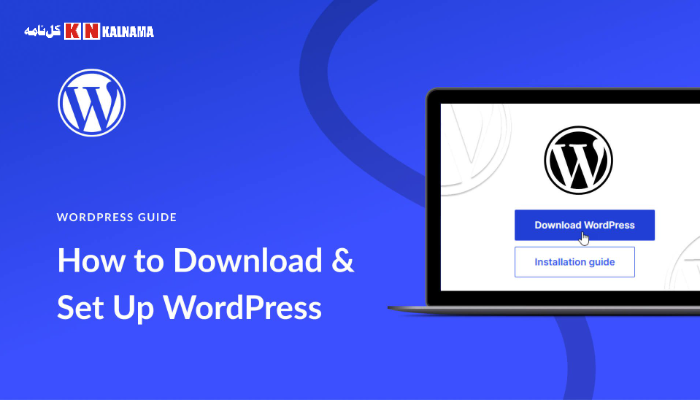
جب آپ Domain اور Hosting خرید لیتے ہیں تو اگلا مرحلہ WordPress Install کرنا ہوتا ہے۔ اچھی بات یہ ہے کہ آج کل زیادہ تر Hosting میں WordPress صرف ایک کلک سے Install ہو جاتا ہے۔
اس گائیڈ میں ہم آسان طریقے سے WordPress install کرنا سیکھیں گے۔

WordPress Install کرنے سے پہلے کیا ضروری ہے؟
WordPress install کرنے کیلئے آپ کے پاس یہ چیزیں ہونی چاہئیں:
- Domain Name
- Hosting account
- cPanel login
- Internet connection
اگر یہ سب موجود ہے تو آپ WordPress install کر سکتے ہیں۔
طریقہ نمبر 1: One Click WordPress Install (سب سے آسان)
زیادہ تر Hosting میں WordPress install کرنے کیلئے Softaculous یا WordPress Installer ہوتا ہے۔
Step 1
اپنے Hosting کے cPanel میں login کریں
Step 2
Softaculous Apps Installer تلاش کریں
Step 3
WordPress پر کلک کریں
Step 4
Install Now پر کلک کریں
WordPress Install Settings
اب آپ کو کچھ Settings بھرنی ہوں گی:
Choose Domain
اپنا domain منتخب کریں
Site Name
اپنی ویب سائٹ کا نام لکھیں
Site Description
ویب سائٹ کی مختصر تفصیل لکھیں
Admin Username
WordPress login username لکھیں
Admin Password
Strong password لکھیں
Admin Email
اپنا email لکھیں
Install بٹن پر کلک کریں
تمام معلومات بھرنے کے بعد Install بٹن پر کلک کریں۔
چند سیکنڈ میں WordPress install ہو جائے گا۔
WordPress Login کیسے کریں
Install مکمل ہونے کے بعد آپ اس لنک سے login کر سکتے ہیں:
yourwebsite.com/wp-admin
یہاں username اور password ڈال کر login کریں۔
WordPress Dashboard کیسا لگتا ہے؟
Login کرنے کے بعد آپ WordPress Dashboard دیکھیں گے جہاں سے آپ:
- پوسٹ لکھ سکتے ہیں
- پیجز بنا سکتے ہیں
- تھیم تبدیل کر سکتے ہیں
- Plugins install کر سکتے ہیں
- ویب سائٹ customize کر سکتے ہیں
اگر Softaculous نہ ہو تو؟
کچھ hosting میں Softaculous نہیں ہوتا، اس صورت میں:
- WordPress Manager استعمال کریں
- یا Manual install کریں
- یا Hosting support سے install کروائیں
لیکن زیادہ تر hosting میں One click install موجود ہوتا ہے۔
WordPress install ہونے کے بعد کیا کریں؟
Install کے بعد یہ کام کریں:
- Theme install کریں
- Permalink change کریں
- ضروری plugins install کریں
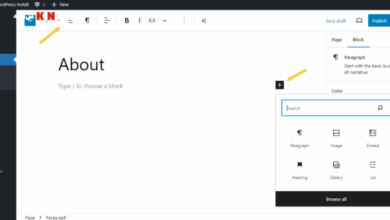
- پہلی پوسٹ لکھیں
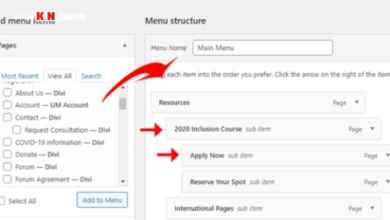
- Menu بنائیں
عام مسائل اور حل
مسئلہ: wp-admin نہیں کھل رہا
حل: domain کے آخر میں /wp-admin لگائیں
مسئلہ: login نہیں ہو رہا
حل: username/password چیک کریں
مسئلہ: website blank ہے
حل: theme install کریں
اگلے سبق میں کیا سیکھیں گے؟
اگلے آرٹیکل میں ہم سیکھیں گے:
WordPress Dashboard مکمل گائیڈ
Posts کیا ہیں
Pages کیا ہیں
Settings کیا ہیں
نتیجہ
WordPress install کرنا بہت آسان ہے۔ آپ cPanel کے ذریعے صرف چند کلکس میں WordPress install کر سکتے ہیں اور فوراً ویب سائٹ بنانا شروع کر سکتے ہیں۔